Windows Mobile 手机软件安装教程
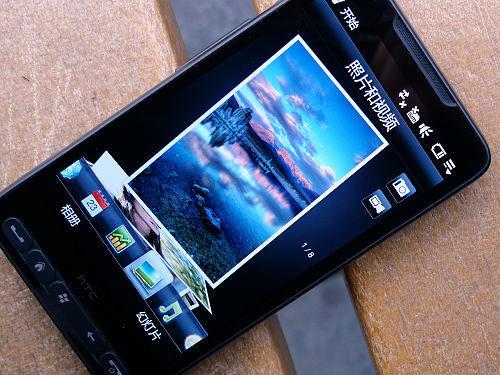
Windows Mobile 是微软早期推出的移动操作系统,虽然如今已不再是主流,但仍有不少爱好者在使用旧款设备。安装软件是使用这些设备的基本需求之一。本教程将详细介绍在 Windows Mobile 手机上安装软件的几种常见方法,帮助您顺利扩展设备功能。
一、准备工作
在开始安装前,请确保:
- 您的 Windows Mobile 设备已成功连接至电脑(通过 ActiveSync 或 Windows Mobile 设备中心),或您可以直接在设备上操作。
- 您已下载所需的软件安装文件。Windows Mobile 软件通常有以下几种格式:
- .cab:这是最常见的安装包格式,可直接在设备上运行安装。
- .exe:通常是桌面端安装程序,需要通过电脑同步安装。
- .msi:较少见,一般为桌面端安装包。
- 确认软件与您的 Windows Mobile 版本兼容(如 Windows Mobile 5.0、6.0、6.1、6.5 等)。
二、通过 .cab 文件直接安装(推荐)
这是最简单的方法,无需电脑,直接在设备上完成。
- 将 .cab 文件复制到设备上的任意文件夹(如“我的文档”或存储卡)。您可以通过以下方式传输:
- 使用读卡器将文件复制到存储卡,然后将卡插入设备。
- 通过蓝牙或红外发送文件。
- 通过同步软件从电脑复制到设备。
- 在设备上打开“文件资源管理器”,找到该 .cab 文件。
- 点击该文件,系统会提示安装。选择安装位置(通常建议选设备内存或存储卡)。
- 确认后,安装程序会自动运行,等待完成即可。
- 安装完成后,可以在“开始”菜单或“程序”文件夹中找到新安装的软件。
三、通过电脑同步安装(.exe 文件)
许多软件提供桌面端安装程序,通过同步连接自动安装到设备。
- 确保电脑已安装 ActiveSync(Windows XP)或 Windows Mobile 设备中心(Windows Vista/7/8/10)。
- 使用 USB 数据线将设备连接至电脑,建立同步合作关系。
- 在电脑上运行下载的 .exe 安装文件。
- 安装向导会提示您将软件安装到设备。按照提示操作,软件会自动传输并安装到您的 Windows Mobile 设备上。
- 安装完成后,检查设备上的“程序”列表。
四、通过 CAB 文件与电脑结合安装
如果您下载的是 .exe 文件但不想同步,也可以尝试用解压软件(如 7-Zip)打开 .exe,提取其中的 .cab 文件,然后按照第二种方法安装。
五、常见问题与解决方法
- 安装时提示“不是有效的 Pocket PC 应用程序”:可能软件与设备不兼容,请确认软件针对的 Windows Mobile 版本和处理器类型(如 ARM、MIPS 等)。
- 安装后无法运行:部分软件需要 .NET Compact Framework 或特定运行库,请先安装这些依赖。
- 存储空间不足:尝试将软件安装到存储卡,或清理设备内存。
- 同步连接失败:检查数据线、USB 接口或重新安装同步软件。
六、注意事项
- 从可信来源下载软件,避免恶意程序。
- 安装前最好备份设备数据,以防万一。
- 部分旧软件可能无法在较新的 Windows Mobile 版本上运行。
- 如果设备已解锁,可以安装更多第三方软件。
通过以上方法,您应该能够顺利在 Windows Mobile 手机上安装所需软件。尽管该系统已老旧,但仍有丰富的资源可供探索,祝您使用愉快!
如若转载,请注明出处:http://www.tyhqztwhyy.com/product/44.html
更新时间:2026-10-01 16:16:23